OpenClaw (ранее известный как Clawdbot и Moltbot) — это self-hosted AI-ассистент с открытым исходным кодом, который можно развернуть на собственном сервере. В отличие от обычных чат-ботов, OpenClaw не просто отвечает на вопросы, а выполняет реальные действия: работает с файлами, отправляет сообщения, взаимодействует с API и автоматизирует рутинные задачи. В этом подробном руководстве разберём, как установить и настроить OpenClaw в России с оплатой в рублях и использованием отечественных AI-моделей.

Что такое OpenClaw и зачем он нужен
OpenClaw — это персональный AI-агент, который работает на вашем сервере 24/7 и управляется через мессенджеры (Telegram, Discord, WhatsApp) или напрямую через командную строку и веб-интерфейс. Проект прошёл несколько переименований: изначально назывался Clawdbot (клодбот), затем Moltbot (молтбот), и теперь носит название OpenClaw. Если вы искали информацию по запросам «клодбот установка» или «молтбот настройка» — это то же самое приложение.
Главное отличие от обычных чат-ботов — OpenClaw может выполнять реальные действия на компьютере:
- Работа с файлами: создавать, редактировать, перемещать, удалять файлы и папки
- Выполнение команд: запускать скрипты и программы в терминале
- Браузер: взаимодействовать с веб-страницами через Playwright
- API-интеграции: отправлять HTTP-запросы к любым сервисам
- Память: запоминать информацию между сессиями
- Расширяемость: добавлять новые возможности через навыки (skills)
Это не просто чат с нейросетью, а полноценный автоматизатор, который выполняет ваши поручения автономно, пока вы занимаетесь другими делами.
Требования для запуска OpenClaw
Для работы OpenClaw понадобится сервер с постоянным доступом к интернету. Рассмотрим два основных варианта развёртывания.
Вариант 1: Локальный компьютер
Подходит для тестирования и знакомства с функциональностью. OpenClaw работает на Windows, macOS и Linux. Минус такого подхода — компьютер должен быть постоянно включен для круглосуточной работы ассистента. При выключении или уходе в спящий режим бот перестанет отвечать.
Вариант 2: VPS-сервер (рекомендуется)
Для постоянной круглосуточной работы лучше использовать облачный сервер (VPS/VDS). Рекомендуемая конфигурация:
- Процессор: 2-4 vCPU
- Оперативная память: 4-8 ГБ RAM
- Диск: 20-80 ГБ SSD/NVMe
- Операционная система: Ubuntu 22.04/24.04 или Debian 12
- Интернет: стабильное подключение, желательно безлимитный трафик
Дополнительно потребуется:
- Node.js версии 22 или выше
- Telegram-аккаунт для создания бота через @BotFather
- API-ключ от провайдера AI-модели (YandexGPT, GigaChat или другого)
Выбор AI-модели для России
Это ключевой вопрос для российских пользователей. Западные провайдеры (OpenAI, Anthropic, Google) сложно или невозможно оплатить российскими банковскими картами из-за санкций. К счастью, есть полноценные отечественные альтернативы, которые не уступают по качеству для большинства задач.
YandexGPT (Яндекс AI Studio)
Яндекс предоставляет доступ к своим языковым моделям через сервис Yandex AI Studio (ранее Yandex Foundation Models). Главное преимущество — OpenAI-совместимый API, который работает с OpenClaw практически без дополнительной настройки.
Доступные модели и тарифы:
- YandexGPT Lite: ~0,20 ₽ за 1000 токенов — быстрая модель для простых задач
- YandexGPT Pro 5.1: ~0,41-1,22 ₽ за 1000 токенов — флагманская модель
- Qwen2.5-Coder-32B: ~0,16-0,30 ₽ за 1000 токенов — для работы с кодом
- DeepSeek-R1: модель с reasoning-способностями
Как подключить YandexGPT:
- Зарегистрируйтесь на yandex.cloud
- Создайте платёжный аккаунт (принимаются российские карты)
- Создайте каталог (folder) и скопируйте его folder_id
- В разделе API-ключи сгенерируйте ключ для доступа
- Используйте endpoint
https://llm.api.cloud.yandex.net/foundationModels/v1/completion
Подробная документация по OpenAI-совместимости: docs.yandex.cloud
GigaChat (Сбер)
GigaChat от Сбера — ещё одна мощная российская альтернатива. Отличается хорошим пониманием русского языка, поддержкой генерации изображений и привлекательной freemium-моделью.
Тарифы GigaChat:
- Бесплатно: 1 млн токенов в месяц для физических лиц
- GigaChat Lite: бесплатно, базовые возможности
- GigaChat Plus: платные пакеты от 1500 ₽ за 3 млн токенов
- GigaChat Pro: расширенные возможности для бизнеса
Как подключить GigaChat:
GigaChat использует собственный формат API, но существуют прокси-адаптеры для совместимости с OpenAI-форматом:
- gpt2giga — официальный адаптер от Сбера
gigachat-adapter— альтернативный вариант
Для получения API-ключа зарегистрируйтесь на developers.sber.ru.
Timeweb AI-агенты (простой способ)
Если не хотите разбираться с API-ключами и настройкой провайдеров, хостинг Timeweb предлагает готовую интеграцию. В их маркетплейсе есть образ OpenClaw с предустановленным скриптом подключения к собственным AI-агентам. Оплата в рублях, российские карты, всё работает из коробки без дополнительной конфигурации.
Альтернативные варианты
- OpenRouter — агрегатор различных AI-моделей, частично работает из России через криптовалюту
- Ollama — запуск локальных моделей (полностью бесплатно, но требует мощное железо: минимум 16 ГБ RAM, а для моделей уровня 70B — 32+ ГБ)
- Together AI, Groq — зарубежные провайдеры, могут потребовать VPN и иностранную карту
Аренда VPS в России
Для круглосуточной работы OpenClaw рекомендуем арендовать облачный сервер. Если планируете использовать российские AI-модели (YandexGPT, GigaChat), логично выбрать российский хостинг с оплатой в рублях и серверами на территории РФ.
Timeweb Cloud (рекомендуем)
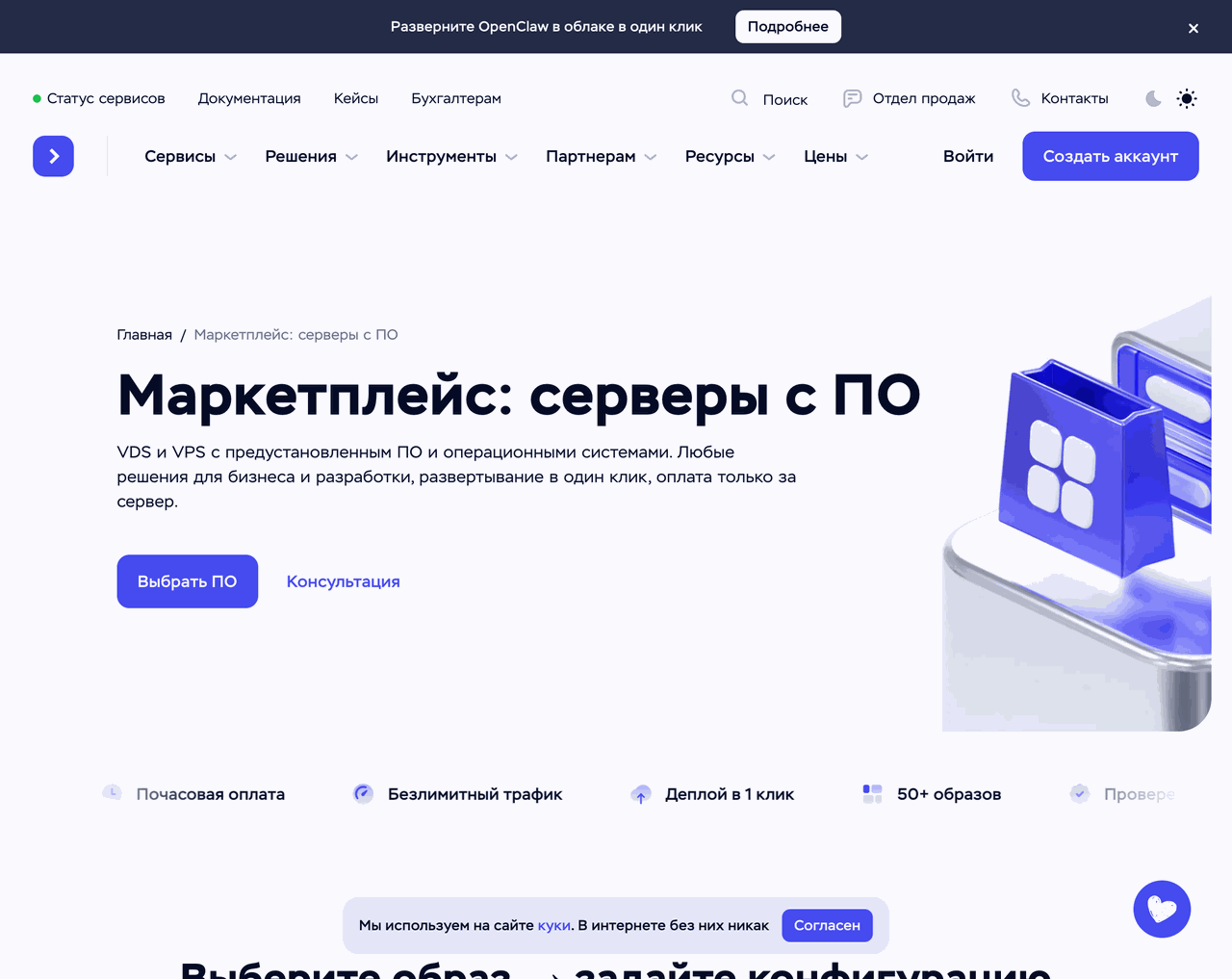
Почему именно Timeweb Cloud:
- Готовый образ OpenClaw в маркетплейсе — развёртывание буквально в один клик
- Дата-центры в России: Москва, Санкт-Петербург, Новосибирск
- Оплата: российские банковские карты, СБП, электронные кошельки
- Документация на русском языке с пошаговыми инструкциями
- Техподдержка 24/7 на русском языке
- Скрипт автоподключения их AI-агентов к OpenClaw
Рекомендуемая конфигурация сервера:
- 4 vCPU
- 8 ГБ RAM
- 80 ГБ NVMe
- Локация: Москва или СПб (минимальная задержка)
→ Зарегистрироваться в Timeweb Cloud
Альтернатива с зарубежным IP — Aeza: серверы в Европе, почасовая оплата и оплата картой РФ. Подойдёт, если агенту нужен доступ к сервисам, закрытым для российских IP-адресов.
Альтернативные хостинги: Selectel, RuVDS, AdminVPS, Firstvds — тоже поддерживают российские платежи, но не имеют готового образа OpenClaw в маркетплейсе. Придётся устанавливать вручную.
Установка OpenClaw: пошаговая инструкция
Способ 1: Через маркетплейс Timeweb (рекомендуется)
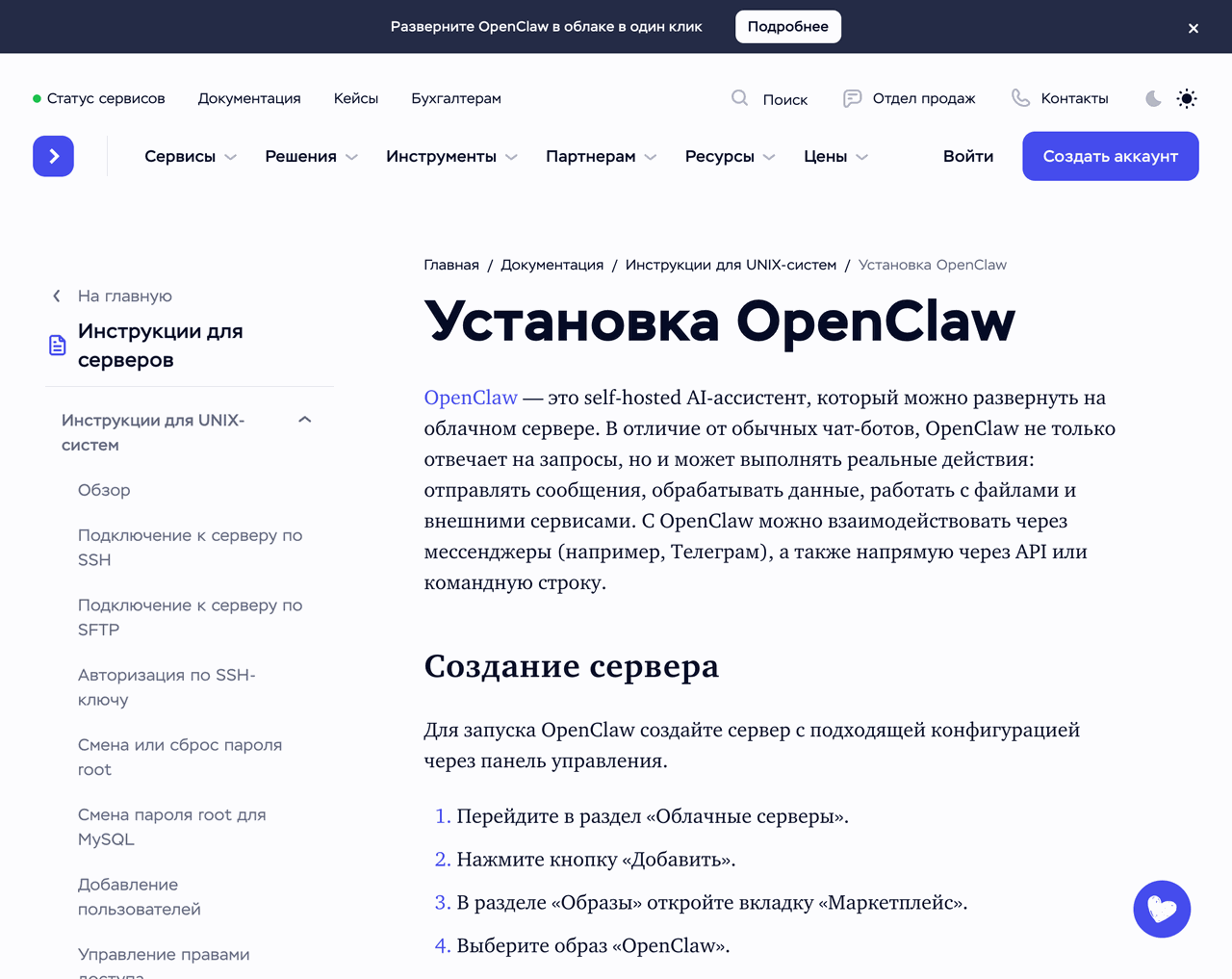
Самый простой способ — использовать готовый образ:
- Войдите в панель управления Timeweb Cloud
- Перейдите в раздел «Облачные серверы» → нажмите «Добавить»
- В разделе «Образы» откройте вкладку «Маркетплейс»
- Найдите и выберите образ «OpenClaw»
- Укажите регион размещения и желаемую конфигурацию сервера
- Нажмите «Заказать» для создания сервера
После создания сервера (обычно занимает 1-2 минуты) подключитесь по SSH. Данные для доступа (IP-адрес, логин root, пароль) отображаются в панели управления во вкладке «Дашборд».
Способ 2: Ручная установка на Ubuntu/Debian
Если у вас уже есть сервер или вы предпочитаете ручную установку:
# Обновление системы
sudo apt update && sudo apt upgrade -y

# Установка Node.js 22+ через nvm (Node Version Manager)
curl -o- https://raw.githubusercontent.com/nvm-sh/nvm/v0.40.3/install.sh | bash
source ~/.nvm/nvm.sh
nvm install 22

# Проверка версии Node.js
node --version  # Должно показать v22.x.x

# Установка OpenClaw через официальный скрипт
curl -fsSL https://openclaw.ai/install.sh | bash
После успешной установки запустите мастер первоначальной настройки:
openclaw onboardНастройка OpenClaw
Базовая настройка через onboard wizard
При первом запуске команды openclaw onboard открывается интерактивный мастер настройки:
- Disclaimer — ознакомьтесь с предупреждениями о возможностях агента и согласитесь с условиями (выберите «Yes»)
- Onboarding mode — выберите «QuickStart» для быстрой настройки с разумными умолчаниями
- Model/auth provider — выберите провайдера AI-модели. Если планируете использовать AI-агенты Timeweb или настроить позже — выберите «Skip for now»
- Filter models by provider — оставьте «All providers» для отображения всех доступных моделей
- Default model — выберите модель по умолчанию или оставьте предложенную
- Select channel — выберите канал связи, например Telegram
- Configure skills — можно пропустить на начальном этапе (No)
- Enable hooks — пропустите, выбрав «Skip for now»
- How to hatch your bot — выберите «Do this later» для завершения
Подключение Telegram-бота
Для общения с OpenClaw через Telegram необходимо создать собственного бота:
- Откройте @BotFather в Telegram
- Отправьте команду
/newbot - Укажите отображаемое имя бота (например, «Мой AI Ассистент»)
- Укажите username бота — он должен быть уникальным и обязательно заканчиваться на
bot(например,my_openclaw_bot) - BotFather выдаст API-токен — скопируйте его
В мастере настройки OpenClaw на шаге выбора канала выберите «Telegram» и вставьте полученный токен.
После завершения настройки откройте чат с вашим ботом в Telegram и отправьте команду /start. Бот пришлёт код сопряжения. На сервере выполните:
openclaw pairing approve telegram <код_из_сообщения>Готово! Теперь вы можете общаться с AI-ассистентом через Telegram.
Подключение AI-агентов Timeweb
Если вы используете сервер Timeweb и хотите быстро подключить их AI-агентов без настройки внешних провайдеров:
curl -fsSL https://st.timeweb.com/cloud-static/twc-openclaw-autoinstall.sh -o /tmp/twc-openclaw-autoinstall.sh && bash /tmp/twc-openclaw-autoinstall.shСкрипт запросит два параметра:
- Base URL — найдите в панели управления AI-агентом, вкладка «Дашборд»
- API-ключ — создайте во вкладке «Управление» → «Доступность» → «Добавить новый ключ»
После ввода данных скрипт автоматически настроит OpenClaw для работы с AI-агентами Timeweb.
Ручное подключение YandexGPT
Для подключения YandexGPT в качестве провайдера откройте редактор конфигурации:
openclaw configureДобавьте провайдера в секцию models.providers:
{
  "models": {
    "providers": {
      "yandexgpt": {
        "baseUrl": "https://llm.api.cloud.yandex.net/foundationModels/v1",
        "apiKey": "ваш_api_ключ_от_yandex_cloud",
        "api": "openai-completions",
        "models": [
          { "id": "yandexgpt-lite", "name": "YandexGPT Lite" },
          { "id": "yandexgpt", "name": "YandexGPT Pro" }
        ]
      }
    }
  }
}
Безопасность сервера с OpenClaw
OpenClaw — мощный инструмент с доступом к файловой системе и терминалу вашего сервера. Обязательно соблюдайте базовые меры безопасности:
- Не запускайте от root — создайте отдельного пользователя с ограниченными правами и запускайте OpenClaw от его имени
- Настройте SSH-ключи — отключите вход по паролю в файле
/etc/ssh/sshd_config(параметрPasswordAuthentication no) - Включите firewall — откройте только необходимые порты:
sudo ufw allow ssh && sudo ufw enable - Установите Fail2ban — защита от брутфорс-атак на SSH
- Не добавляйте бота в публичные группы — используйте только личные сообщения с ботом
- Проверяйте навыки — перед установкой любого skill читайте его исходный код
- Регулярно обновляйте — команда
openclaw updateустановит последнюю версию с исправлениями безопасности
Полезные команды OpenClaw
Справочник основных команд для работы с OpenClaw:
# Первичная настройка / перенастройка
openclaw onboard

# Текстовый интерфейс в терминале
openclaw tui

# Просмотр логов в реальном времени
openclaw logs --follow

# Статус фонового сервиса (gateway)
openclaw gateway status

# Запуск сервиса
openclaw gateway start

# Перезапуск сервиса
openclaw gateway restart

# Остановка сервиса
openclaw gateway stop

# Обновление до последней версии
openclaw update

# Редактирование конфигурации
openclaw configure

# Одобрение сопряжения с Telegram
openclaw pairing approve telegram <код>

# Список ожидающих сопряжений
openclaw pairing list
Примеры использования OpenClaw
После настройки OpenClaw может выполнять широкий спектр задач. Вот несколько примеров:
Утренний брифинг
Настройте ежедневное сообщение в заданное время с прогнозом погоды, событиями из календаря, непрочитанными письмами и новостями по интересующим темам.
Умные напоминания
OpenClaw отправляет напоминания с интерактивными кнопками действий: «Отложить на час», «Выполнено», «Подробнее». Можно настроить повторяющиеся напоминания и сложные условия срабатывания.
Автоматизация рутинных задач
- Сортировка входящей почты и ответы на типовые запросы
- Создание отчётов из файлов и баз данных
- Мониторинг сайтов и уведомления об изменениях цен, наличии товаров
- Управление файлами на сервере: резервное копирование, архивирование, очистка
- Публикация контента в социальные сети по расписанию
Работа с кодом и разработка
OpenClaw может писать и выполнять скрипты на Python, JavaScript и других языках, искать в репозиториях, создавать pull request’ы, запускать тесты и деплоить приложения.
Частые проблемы и их решения
Бот не отвечает на сообщения
Проверьте статус фонового сервиса:
openclaw gateway statusЕсли сервис не запущен, запустите его:
openclaw gateway startПроверьте логи на наличие ошибок:
openclaw logs --followТокены слишком быстро заканчиваются
При активном использовании тарификация по токенам (pay-as-you-go) может оказаться дорогой. Рассмотрите переход на подписку или пакеты токенов от YandexGPT/GigaChat. Также можно использовать более лёгкие модели (Lite-версии) для простых задач.
Бот действует слишком автономно
Ограничьте действия агента через файл AGENTS.md в корневой директории проекта. В этом файле можно прописать правила, ограничения и запреты на определённые действия.
Потеря памяти между сессиями
OpenClaw не запоминает всё автоматически. Явно просите сохранять важную информацию: «Запомни, что мой email — test@example.com» или «Сохрани в память: встреча с Иваном в пятницу в 15:00».
Ошибка подключения к провайдеру модели
Проверьте правильность API-ключа и базового URL в конфигурации. Убедитесь, что на балансе провайдера достаточно средств.
Заключение
OpenClaw (он же клодбот, молтбот) — мощный AI-ассистент для автоматизации повседневных и профессиональных задач. Для пользователей из России оптимальная связка: YandexGPT или GigaChat в качестве языковой модели + Timeweb Cloud для хостинга. Готовый образ в маркетплейсе, оплата в рублях, русскоязычная поддержка — всё это значительно упрощает развёртывание.
Полезные ссылки:
- Официальный сайт OpenClaw
- Документация OpenClaw
- GitHub-репозиторий проекта
- Инструкция Timeweb по установке OpenClaw
- Timeweb Cloud — хостинг с готовым образом
- YandexGPT: OpenAI-совместимый API
- GigaChat: документация API
Если у вас остались вопросы по установке или настройке OpenClaw — задавайте их в комментариях!

Редактор каталога нейросетей ailist.ru. Пишет про AI-инструменты: генерацию текста, изображений и видео, автоматизацию, чат-ботов и доступ к зарубежным сервисам из России. Тестирует новые сервисы и помогает выбирать рабочие инструменты под конкретные задачи. В AI с 2023 года — помнит времена, когда на сгенерированных нейросетью фотографиях у людей было по шесть пальцев.